

Сайт сделан, реклама запущена, а на вопрос «сколько людей заходит и откуда» ответа нет — это значит, что счётчик Метрики на сайт так и не поставили или поставили не туда. Задача занимает от десяти минут до получаса и не требует программиста, если знать, какой из трёх способов подходит именно вашему сайту. Ниже — как создать счётчик, куда вставить код на самописном сайте, в конструкторе и через диспетчер тегов, как убедиться, что данные пошли, и что настроить в первый же день, чтобы через месяц было что смотреть.
Шаг нулевой: создать счётчик
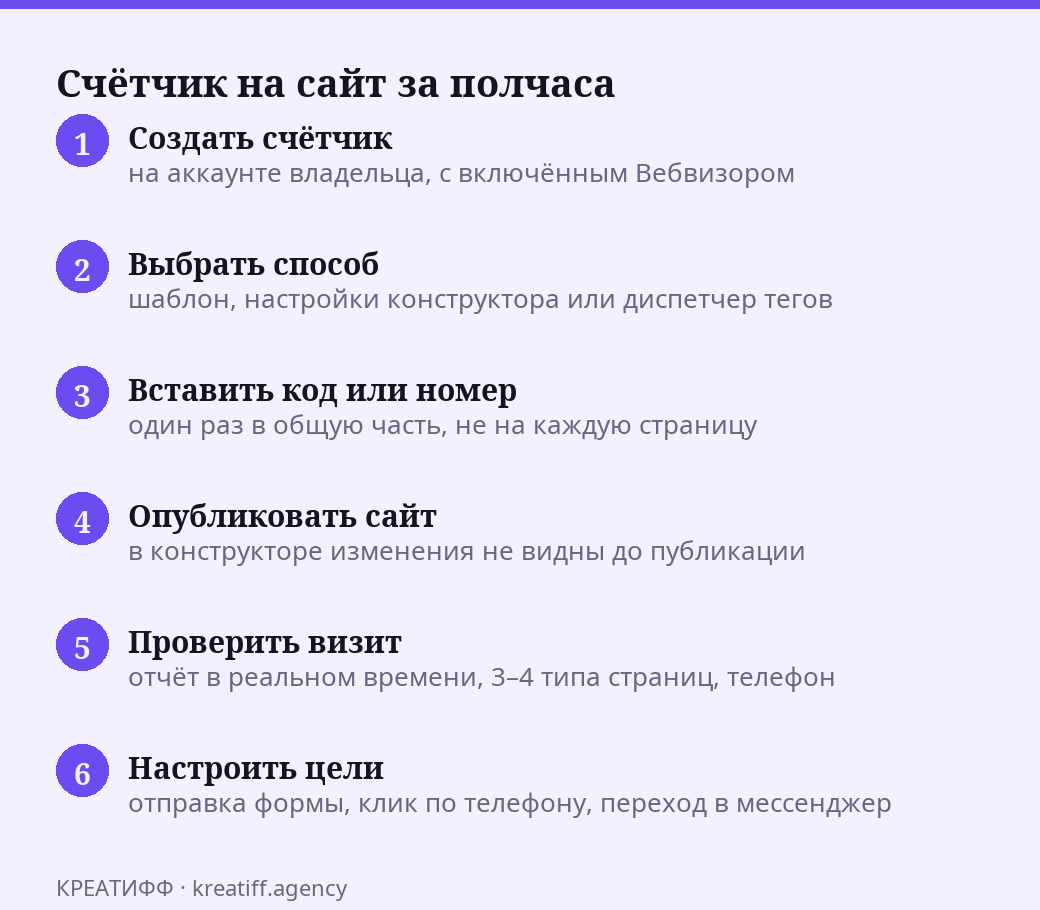
Счётчик создаётся в кабинете Яндекс Метрики под обычным Яндекс-аккаунтом. Лучше заводить его на аккаунт владельца бизнеса, а не подрядчика: подрядчики меняются, а статистика за годы должна остаться у вас. Доступ исполнителю выдаётся отдельно, в настройках счётчика, и так же отдельно забирается.
При создании нужно указать название, адрес сайта и часовой пояс. Здесь же включается Вебвизор — запись действий посетителей на странице. Для небольшого сайта его стоит включить сразу: смотреть, как люди читают страницу услуг и где бросают форму, полезнее любых цифр. После сохранения Метрика показывает фрагмент кода — несколько строк JavaScript с номером счётчика внутри. Этот номер (обычно восемь цифр) и есть главное, что вам нужно; сам код в любой момент можно снова открыть в разделе настроек.
- Аккаунт — владельца бизнеса, доступ подрядчику — гостевой.
- Один сайт — один счётчик. Второй нужен только для отдельного домена или поддомена с другой задачей.
- Вебвизор включить сразу: включённый задним числом он не покажет прошлые визиты.
Способ первый: код прямо в шаблон сайта
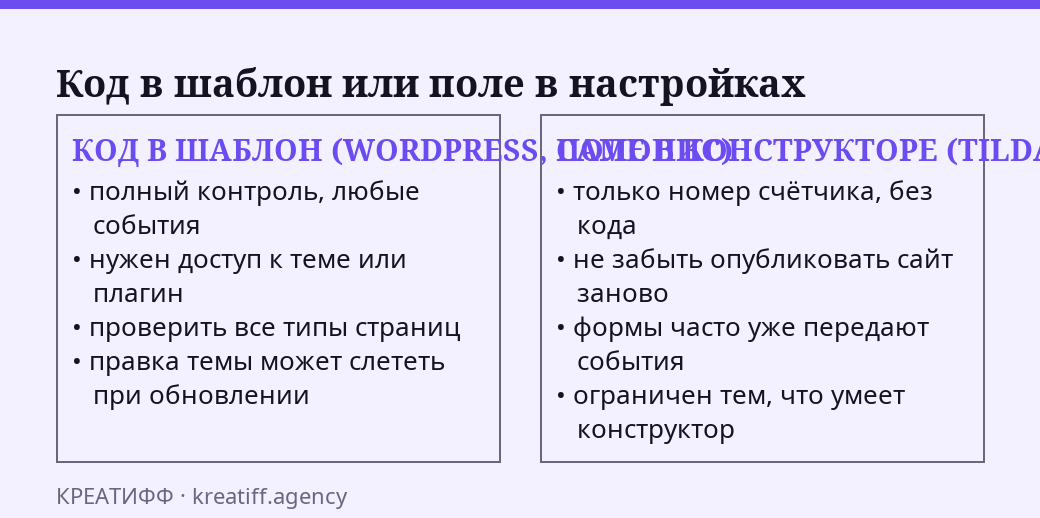
Подходит для самописных сайтов, сайтов на WordPress с доступом к теме и любых движков, где есть общий шаблон страниц. Код счётчика вставляется один раз в общую часть — обычно перед закрывающим тегом head или в начале body, — и после этого появляется на всех страницах автоматически. Ставить его на каждую страницу отдельно не нужно; если у сайта нет общего шаблона, значит, это не сайт, а набор файлов, и пора об этом подумать.
В WordPress есть два пути. Первый — открыть файл header.php активной темы и вставить код перед закрывающим head. Минус: при обновлении темы правка может слететь, поэтому так делают только на дочерней теме. Второй путь — плагин для вставки произвольного кода в шапку и подвал: код лежит в настройках плагина, обновления темы его не трогают. Для владельца без программиста второй путь надёжнее.
На самописном сайте попросите разработчика указать, где лежит общий шаблон, и вставьте код туда сами — или дайте ему номер счётчика. Проверьте после вставки, что код стоит на всех типах страниц: главная, страница услуги, статья, контакты. Бывает, что у формы заявки или у страницы «спасибо» свой шаблон без счётчика, и тогда самое важное — отправка заявки — в статистику не попадает.
Способ второй: настройки конструктора
На Tilda, uKit, Wix, Craftum и других конструкторах код в шаблон вставлять не надо. В настройках сайта есть раздел аналитики, где в поле «Яндекс Метрика» вводится номер счётчика — и конструктор сам добавляет код на все страницы. Названия разделов у конструкторов разные (у одних это «Аналитика», у других «Статистика» или «Внешние сервисы»), но поле с номером счётчика есть почти у всех.
Важная деталь: после ввода номера сайт нужно опубликовать заново, иначе изменения останутся в черновике. Это самая частая причина, по которой «поставили, а данных нет». Вторая по частоте — счётчик ввели в настройках конкретной страницы, а не всего сайта, и он работает только на ней.
У конструкторов есть и своё преимущество: многие из них умеют передавать в Метрику отправку встроенных форм как событие. Тогда цель «заявка» настраивается без программиста — по названию события, которое конструктор сам отправляет. Уточните в справке своего конструктора, как называется это событие; обычно оно описано в разделе про интеграцию с Метрикой.
Способ третий: через Google Tag Manager
Диспетчер тегов — это один контейнер кода на сайте, внутрь которого потом добавляются любые счётчики и скрипты без правки самого сайта. Способ имеет смысл, когда счётчиков несколько (Метрика, пиксели рекламных систем, чаты) и их регулярно меняют, а разработчик — приходящий и дорогой. Для маленького сайта с одной Метрикой это лишний слой: сначала ставится контейнер, потом внутри него создаётся тег с кодом Метрики, потом триггер «все страницы», потом публикация контейнера. Каждый шаг — место для ошибки.
Если всё же выбираете этот путь, помните два правила. Контейнер должен стоять на всех страницах точно так же, как и обычный код счётчика. А в самом теге Метрики нужно вставить полный код из кабинета, а не только номер — иначе тег сработает, а счётчик нет. После публикации контейнера проверьте, что Метрика видит визиты, тем же способом, что и в остальных случаях.
Как проверить, что счётчик работает
Самый честный способ — открыть свой сайт в браузере, а затем в кабинете Метрики зайти в отчёт посещаемости в реальном времени: ваш визит должен появиться в течение минуты. Второй способ — в списке счётчиков рядом с названием стоит индикатор состояния: зелёный означает, что код найден на сайте, красный или жёлтый — не найден или найден с ошибкой. Индикатор обновляется не мгновенно, поэтому не паникуйте в первые полчаса.
Проверьте не только главную. Откройте страницу услуги, статью, форму — и посмотрите в отчёте по страницам, что все они появились. Если главная считается, а страница «спасибо за заявку» нет, значит, шаблон у неё другой и код туда не попал. Заодно откройте сайт с телефона: мобильная версия иногда собирается отдельно.
- Открыть сайт в браузере, лучше в режиме инкогнито.
- В Метрике открыть отчёт в реальном времени — визит должен появиться.
- Пройти по 3–4 разным типам страниц и убедиться, что они видны в отчёте.
- Отправить тестовую заявку и проверить, что она засчиталась как цель (после настройки целей).
- Через сутки посмотреть индикатор состояния счётчика в списке.
Что настроить сразу: цели
Счётчик без целей показывает, сколько людей заходило. Счётчик с целями показывает, сколько из них позвонили или оставили заявку — а это единственное, что интересует владельца. Минимальный набор целей для сайта услуг: отправка формы заявки, клик по номеру телефона, клик по ссылке в мессенджер, переход на страницу «спасибо». Первые три настраиваются в Метрике по типу «JavaScript-событие» или «клик по ссылке», последняя — по адресу страницы, без кода вообще.
Именно цели превращают Метрику из любопытной статистики в инструмент решений: становится видно, что реклама приводит посетителей, а заявки идут только из поиска, или что страница с ценами даёт в три раза больше звонков, чем главная. Без целей через месяц вы будете смотреть на красивый график и не знать, что с ним делать.

Типичные ошибки
- Счётчик заведён на аккаунт подрядчика — после расставания статистика уходит вместе с ним.
- Код вставлен на главную, а не в общий шаблон: половина сайта не считается.
- В конструкторе номер введён, но сайт не опубликован заново.
- Два счётчика на одной странице — визиты удваиваются в одном из них или данные путаются.
- Целей нет, и через квартал непонятно, окупается ли реклама.
- Вебвизор выключен, и записей поведения посетителей за первые месяцы не существует.
Что дальше
Поставьте счётчик сегодня — любым из трёх способов, который подходит вашему сайту, — и в тот же день настройте четыре базовые цели. Через месяц вы впервые увидите не «посещаемость», а путь от рекламы до заявки. Если разбираться с целями, Вебвизором и отчётами некогда или сайт устроен так, что непонятно, куда вообще вставлять код, настройку аналитики и заявок берёт на себя агентство Креатифф: счётчик остаётся на вашем аккаунте, а отчёты становятся понятными без переводчика.
Вопрос — ответ
Куда именно вставлять код счётчика Метрики?
В общий шаблон сайта, чтобы он появился на всех страницах: обычно перед закрывающим тегом head или в начале body. В конструкторе — в поле настроек аналитики, после чего сайт публикуется заново.
Как понять, что счётчик работает?
Открыть сайт и посмотреть отчёт в реальном времени в Метрике — визит должен появиться в течение минуты. Позже индикатор в списке счётчиков станет зелёным.
Нужен ли Google Tag Manager для одного счётчика?
Нет. Диспетчер тегов оправдан, когда счётчиков и скриптов несколько и их часто меняют. Для одной Метрики проще вставить код напрямую.
Что такое цели и зачем они?
Цели — действия посетителя, которые вы считаете результатом: отправка формы, клик по телефону. Без них Метрика показывает трафик, но не заявки.